Domain haarstudio24.de kaufen?
Wir ziehen mit dem Projekt
haarstudio24.de um.
Sind Sie am Kauf der Domain
haarstudio24.de interessiert?
domain@kv-gmbh.de · 0541-91531010
Domain haarstudio24.de kaufen?
Warum funktioniert Snipping Tool nicht?
Warum funktioniert Snipping Tool nicht? Gibt es eine Fehlermeldung, die angezeigt wird? Hast du versucht, das Programm neu zu starten oder deinen Computer neu zu starten? Möglicherweise liegt das Problem an fehlenden Berechtigungen oder an einer beschädigten Datei. Hast du die neueste Version des Snipping Tools installiert? **
Wie installiere ich Snipping Tool?
Um das Snipping Tool auf einem Windows-Computer zu installieren, müssen Sie zuerst sicherstellen, dass es nicht bereits auf Ihrem System vorhanden ist. Geben Sie dazu "Snipping Tool" in die Windows-Suchleiste ein. Wenn es nicht gefunden wird, können Sie es über die Systemsteuerung unter "Programme und Funktionen" installieren. Klicken Sie auf "Windows-Funktionen aktivieren oder deaktivieren" und suchen Sie nach dem Snipping Tool. Aktivieren Sie das Kontrollkästchen neben dem Snipping Tool und klicken Sie auf "OK". Das Snipping Tool sollte nun auf Ihrem Computer installiert sein und kann über die Windows-Suche oder das Startmenü geöffnet werden. **
Ähnliche Suchbegriffe für Snipping
Top-Angebote
Produkte zum Begriff Snipping:
-
BSCOOL Frisuren stylenKinder-Sticker - Kindersticker mit Frisuren-Motiven, kreatives Kunstset mit Malvorlagen und einem Leitfaden für das Haarstyling, fördert Kreativität, Fantasie und Gespür für Komposition, geeignet für Kinder ab 5 Jahren BSCOOL Kinderaufkleber - Frisuren gestaltenDie BSCOOL Kinderaufkleber zum Gestalten von Frisuren bringen kreativen Spaß voller Farben, Styling und eigener Ideen. Die Kinder können mit den Aufklebern d16,90 €*Versand: 4,99 €Sichere Weiterleitung zum Anbieter
-
Djeco Frisuren Workshop - Knete, 5 StückThematisches Modelliermasse-Set - weich und leicht formbar, Thema: Friseur, mehrfarbig, geeignet ab 3 Jahren, Gewicht: 185 g, 5 Stück in der Packung Der kleine Friseursalon von Djeco ist die ideale Wahl für Kinder ab 3 Jahren, die kleine Friseure werden wollen. Mit dem Kreativset können die Kinder ihrer Fantasie freien Lauf lassen und die Grundlag12,90 €*Versand: 4,99 €Sichere Weiterleitung zum Anbieter
-
Wie funktioniert Snipping Tool Windows 10?
Das Snipping Tool ist ein integriertes Programm in Windows 10, mit dem Benutzer Screenshots erstellen können. Um das Snipping Tool zu verwenden, öffnen Sie es entweder über die Suche in der Taskleiste oder über das Startmenü. Wählen Sie dann die Art des Screenshots aus, den Sie erstellen möchten (Vollbild, rechteckiger Ausschnitt, freie Form oder Fenster). Klicken Sie auf "Neu" und ziehen Sie den Cursor über den Bereich, den Sie erfassen möchten. Anschließend können Sie den Screenshot speichern, kopieren oder bearbeiten. **
-
Was ist das Snipping Tool 3?
Das Snipping Tool 3 ist ein Bildschirmaufnahmeprogramm, das es Benutzern ermöglicht, Screenshots von ihrem Computerbildschirm zu erstellen. Es bietet verschiedene Aufnahmemodi wie Rechteck, Freiform, Fenster oder Vollbild. Mit dem Snipping Tool 3 können Benutzer ihre Screenshots bearbeiten, markieren und speichern, um sie später zu verwenden. Es ist ein nützliches Werkzeug für Präsentationen, Tutorials oder einfach nur zum Teilen von Bildschirminhalten. **
-
Wie öffne ich das Snipping Tool?
Um das Snipping Tool zu öffnen, kannst du entweder die Windows-Suche verwenden und nach "Snipping Tool" suchen. Alternativ kannst du auch die Tastenkombination "Windows-Taste + Shift + S" drücken, um das Snipping Tool direkt zu öffnen. Eine weitere Möglichkeit ist, das Snipping Tool über das Startmenü unter "Windows-Zubehör" zu finden und von dort aus zu öffnen. Du kannst auch einen Rechtsklick auf die Taskleiste machen, "Neu" auswählen und dann "Snipping Tool" anklicken, um es zu öffnen. **
-
Wo werden Snipping Tool Bilder gespeichert?
Das Snipping Tool speichert standardmäßig die erstellten Bilder in der Zwischenablage. Wenn du ein Bild mit dem Snipping Tool aufgenommen hast, kannst du es in ein anderes Programm einfügen, z. B. in ein Bildbearbeitungsprogramm oder in ein Textverarbeitungsprogramm. Von dort aus kannst du das Bild dann speichern, wo du möchtest. Es gibt jedoch auch die Möglichkeit, die Einstellungen des Snipping Tools anzupassen, um die Bilder direkt an einem bestimmten Speicherort zu speichern. Hast du diese Einstellungen bereits geändert oder möchtest du wissen, wo die Standard-Speicherort für Snipping Tool Bilder ist? **

Wie benutze ich das Snipping Tool?
Um das Snipping Tool zu verwenden, öffne zuerst das Programm auf deinem Computer. Klicke dann auf "Neu" und wähle den Bereich aus, den du erfassen möchtest. Du kannst zwischen verschiedenen Arten von Ausschnitten wählen, z.B. Freihand, Rechteck oder Fenster. Nachdem du den gewünschten Bereich ausgewählt hast, kannst du den Ausschnitt speichern, kopieren oder markieren. Du kannst das Snipping Tool auch verwenden, um Notizen oder Markierungen auf dem Bildschirmausschnitt hinzuzufügen. **
Wo wird die Snipping Tool gespeichert?
Das Snipping Tool wird standardmäßig auf Windows-Computern im Ordner "C:\Windows\System32" gespeichert. Es handelt sich um eine integrierte Anwendung, die in der Regel bereits auf dem Betriebssystem installiert ist. Wenn du das Snipping Tool nicht finden kannst, kannst du es über die Windows-Suche aufrufen oder über die Systemsteuerung nachinstallieren. **
Top-Angebote
Produkte zum Begriff Snipping:
-
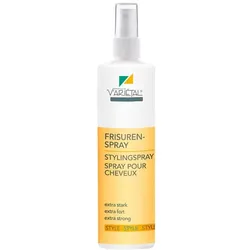
250ml V'ARIÉTAL Frisuren/Styling Spray extra strongFrisurenspray extra-stark. Gibt dem hochfrisierten Haar viel Stand, stabilen Halt und Volumen. Ins trockene Haar gesprüht ideal zum Modellieren. Ins handtuchtrockene Haar gesprüht, kann es wie ein Festiger verwendet werden. Das Haar wird nicht verklebt oder nachteilig beschwert. Warnhinweise: Entzündbar. Nicht gegen Flamme oder auf glühenden Gegenstand sprühen. Nicht in die Augen sprühen. Sofort Augen spülen, falls das Erzeugnis mit den Augen in Berührung gekommen ist. Darf nicht in die Hände von Kindern gelangen.6,75 €*Versand: 4,90 €Sichere Weiterleitung zum Anbieter
-
BSCOOL Frisuren stylenKinder-Sticker - Kindersticker mit Frisuren-Motiven, kreatives Kunstset mit Malvorlagen und einem Leitfaden für das Haarstyling, fördert Kreativität, Fantasie und Gespür für Komposition, geeignet für Kinder ab 5 Jahren BSCOOL Kinderaufkleber - Frisuren gestaltenDie BSCOOL Kinderaufkleber zum Gestalten von Frisuren bringen kreativen Spaß voller Farben, Styling und eigener Ideen. Die Kinder können mit den Aufklebern d16,90 €*Versand: 4,99 €Sichere Weiterleitung zum Anbieter
-
Warum funktioniert Snipping Tool nicht?
Warum funktioniert Snipping Tool nicht? Gibt es eine Fehlermeldung, die angezeigt wird? Hast du versucht, das Programm neu zu starten oder deinen Computer neu zu starten? Möglicherweise liegt das Problem an fehlenden Berechtigungen oder an einer beschädigten Datei. Hast du die neueste Version des Snipping Tools installiert? **
-
Wie installiere ich Snipping Tool?
Um das Snipping Tool auf einem Windows-Computer zu installieren, müssen Sie zuerst sicherstellen, dass es nicht bereits auf Ihrem System vorhanden ist. Geben Sie dazu "Snipping Tool" in die Windows-Suchleiste ein. Wenn es nicht gefunden wird, können Sie es über die Systemsteuerung unter "Programme und Funktionen" installieren. Klicken Sie auf "Windows-Funktionen aktivieren oder deaktivieren" und suchen Sie nach dem Snipping Tool. Aktivieren Sie das Kontrollkästchen neben dem Snipping Tool und klicken Sie auf "OK". Das Snipping Tool sollte nun auf Ihrem Computer installiert sein und kann über die Windows-Suche oder das Startmenü geöffnet werden. **
-
Wie funktioniert Snipping Tool Windows 10?
Das Snipping Tool ist ein integriertes Programm in Windows 10, mit dem Benutzer Screenshots erstellen können. Um das Snipping Tool zu verwenden, öffnen Sie es entweder über die Suche in der Taskleiste oder über das Startmenü. Wählen Sie dann die Art des Screenshots aus, den Sie erstellen möchten (Vollbild, rechteckiger Ausschnitt, freie Form oder Fenster). Klicken Sie auf "Neu" und ziehen Sie den Cursor über den Bereich, den Sie erfassen möchten. Anschließend können Sie den Screenshot speichern, kopieren oder bearbeiten. **
-
Was ist das Snipping Tool 3?
Das Snipping Tool 3 ist ein Bildschirmaufnahmeprogramm, das es Benutzern ermöglicht, Screenshots von ihrem Computerbildschirm zu erstellen. Es bietet verschiedene Aufnahmemodi wie Rechteck, Freiform, Fenster oder Vollbild. Mit dem Snipping Tool 3 können Benutzer ihre Screenshots bearbeiten, markieren und speichern, um sie später zu verwenden. Es ist ein nützliches Werkzeug für Präsentationen, Tutorials oder einfach nur zum Teilen von Bildschirminhalten. **
Ähnliche Suchbegriffe für Snipping
-
Djeco Frisuren Workshop - Knete, 5 StückThematisches Modelliermasse-Set - weich und leicht formbar, Thema: Friseur, mehrfarbig, geeignet ab 3 Jahren, Gewicht: 185 g, 5 Stück in der Packung Der kleine Friseursalon von Djeco ist die ideale Wahl für Kinder ab 3 Jahren, die kleine Friseure werden wollen. Mit dem Kreativset können die Kinder ihrer Fantasie freien Lauf lassen und die Grundlag12,90 €*Versand: 4,99 €Sichere Weiterleitung zum Anbieter
-
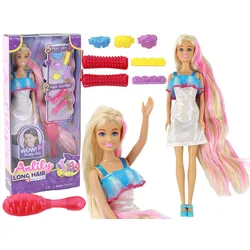
Anlily Dolls Frisuren für langes blondes HaarAnlily Dolls Frisuren für langes blondes Haar Wir präsentieren eine bezaubernde Anlily-Puppe, perfekt für kleine Mode- und Stilliebhaber! Diese Puppe strahlt Eleganz mit langen blonden Haaren mit einer bezaubernden rosa Strähne aus. Ihr beeindruckend langes Haar ermöglicht die kreative Gestaltung verschiedener Frisuren und bereitet Kindern endlosen Spaß daran, eine kleine Stylistin zu sein. Das Set enthält alles, was Sie zum Kreieren einzigartiger Frisuren benötigen – zwei Lockenwickler für Locken, fünf verschiedene Clips und eine elegante Haarbürste. Es ist nicht nur ein Spielzeug, es ist eine Anregung zur Entwicklung von Kreativität und Stylingfähigkeiten. Die Anlily-Puppe trägt ein wunderschönes Kleid mit Rüschen, das ihren Charme und ihre Eleganz unterstreicht. Außerdem trägt sie blaue High Heels, die ihr Stil und Raffinesse verleihen. Geben Sie Ihrem Kind mit der Anlily-Puppe die Möglichkeit, in die Welt der Mode und Kreativität einzutauchen. Es ist ein unvergessliches Spiel, bei dem es darum geht, Frisuren zu kreieren und mit Stilen zu experimentieren und gleichzeitig Fantasie und handwerkliches Geschick zu entwickeln. Entdecken Sie gemeinsam die Magie von Mode und Abenteuer! Puppenmaße: 30cm x 7cm Größe des Pakets: 32cm x 15cm x 5cm Es ist CE-zertifiziert und entspricht der EN71-Norm. Für Kinder ab 3 Jahren gedacht.12,10 €*Versand: 5,90 €Sichere Weiterleitung zum Anbieter
-
L'Anza, Haaröl + Haarserum, Bond Smoothing Styler Keratin Healing Oil Haarpflege Bond Repair Treatment & Hair Styling Crea (140 ml)Das L'ANZA Bond Smoothing Styler Keratin Healing Oil ist eine luxuriöse Haarpflegebehandlung, die entwickelt wurde, um Bindungen zu reparieren und Vitalität wiederherzustellen. Angereichert mit dem Phyto IV Complex nährt dieses vegane Serum tiefgehend, glättet Spliss und verleiht Glanz. Die 140 ml-Formel vereint keratinheilendes Öl mit einer Styling-Creme für pflegeleichtes, frizzfreies Haar. Mit Kokosnuss angereichert, spendet es leichte Feuchtigkeit, ohne das Haar zu beschweren. Ideal für geschädigtes oder gestresstes Haar, repariert, schützt und stylt diese vielseitige Behandlung für salonreife Ergebnisse zu Hause.32,26 €*Versand: 0,00 €Sichere Weiterleitung zum Anbieter
-
Wie öffne ich das Snipping Tool?
Um das Snipping Tool zu öffnen, kannst du entweder die Windows-Suche verwenden und nach "Snipping Tool" suchen. Alternativ kannst du auch die Tastenkombination "Windows-Taste + Shift + S" drücken, um das Snipping Tool direkt zu öffnen. Eine weitere Möglichkeit ist, das Snipping Tool über das Startmenü unter "Windows-Zubehör" zu finden und von dort aus zu öffnen. Du kannst auch einen Rechtsklick auf die Taskleiste machen, "Neu" auswählen und dann "Snipping Tool" anklicken, um es zu öffnen. **
-
Wo werden Snipping Tool Bilder gespeichert?
Das Snipping Tool speichert standardmäßig die erstellten Bilder in der Zwischenablage. Wenn du ein Bild mit dem Snipping Tool aufgenommen hast, kannst du es in ein anderes Programm einfügen, z. B. in ein Bildbearbeitungsprogramm oder in ein Textverarbeitungsprogramm. Von dort aus kannst du das Bild dann speichern, wo du möchtest. Es gibt jedoch auch die Möglichkeit, die Einstellungen des Snipping Tools anzupassen, um die Bilder direkt an einem bestimmten Speicherort zu speichern. Hast du diese Einstellungen bereits geändert oder möchtest du wissen, wo die Standard-Speicherort für Snipping Tool Bilder ist? **
-
Wie benutze ich das Snipping Tool?
Um das Snipping Tool zu verwenden, öffne zuerst das Programm auf deinem Computer. Klicke dann auf "Neu" und wähle den Bereich aus, den du erfassen möchtest. Du kannst zwischen verschiedenen Arten von Ausschnitten wählen, z.B. Freihand, Rechteck oder Fenster. Nachdem du den gewünschten Bereich ausgewählt hast, kannst du den Ausschnitt speichern, kopieren oder markieren. Du kannst das Snipping Tool auch verwenden, um Notizen oder Markierungen auf dem Bildschirmausschnitt hinzuzufügen. **
-
Wo wird die Snipping Tool gespeichert?
Das Snipping Tool wird standardmäßig auf Windows-Computern im Ordner "C:\Windows\System32" gespeichert. Es handelt sich um eine integrierte Anwendung, die in der Regel bereits auf dem Betriebssystem installiert ist. Wenn du das Snipping Tool nicht finden kannst, kannst du es über die Windows-Suche aufrufen oder über die Systemsteuerung nachinstallieren. **
* Alle Preise verstehen sich inklusive der gesetzlichen Mehrwertsteuer und ggf. zuzüglich Versandkosten. Die Angebotsinformationen basieren auf den Angaben des jeweiligen Shops und werden über automatisierte Prozesse aktualisiert. Eine Aktualisierung in Echtzeit findet nicht statt, so dass es im Einzelfall zu Abweichungen kommen kann. ** Hinweis: Teile dieses Inhalts wurden von KI erstellt.